

YouTube یک پلت فرم محبوب برای به اشتراک گذاری ویدیو است که به کاربران کمک می کند تا فیلم ها را به راحتی مشاهده ، پسندیدن ، اظهار نظر و بارگذاری کنند. این یکی از بهترین روش ها برای برقراری ارتباط با مخاطبان شما را ارائه می دهد ، خواه تبلیغ محصولات کنید یا اطلاعاتی به دانشجویان ارائه دهید. به دلیل مشکلات اتصال شبکه یا محدودیت شرکت / کالج / کشور ، ممکن است نتوانید به فیلم های YouTube دسترسی پیدا کنید. ابزار بارگیری YouTube می تواند به شما کمک کند فیلم ها را برای استفاده های بعدی بارگیری کنید. در زیر روشهایی برای بارگیری هرگونه YouTube فیلم بدون مشاهده اینترنت در تلفن ، رایانه لوحی یا رایانه وجود دارد.
روش های مختلف در مورد نحوه بارگیری فیلم های YouTube در Mac و Windows:
ذخیره YouTube Video در Windows PC / Mac
روش 1: iTubeGo YouTube Downloader
روش 2: بارگیری ویدئو برنامه افزودنی فایرفاکس Helper.
روش 3: پخش کننده VLC
نحوه بارگیری YouTube Video در iPhone
فیلم ها را با YouTube Premium بارگیری کنید
نحوه دانلود YouTube Video در ویندوز PC / Mac: 3:
روش 1: بارگیری YouTube iTubeGo را بارگیری کنید
iTubeGo ابزاری برای بارگیری ویدیو است که به شما امکان می دهد کلیپ ها را با کیفیت HD / 4K / 8k کامل از YouTube تبدیل و بارگیری کنید. این ابزار از 10،000+ سایت ویدیویی پشتیبانی می کند. می توانید از آن برای بارگیری فیلم های YouTube ، لیست پخش ، کانال ها ، صدا و ... استفاده کنید. همچنین به شما امکان می دهد فیلم های YouTube را به رایج ترین قالب ها مانند MP3 ، MP4 ، AVI ، MOV و غیره تبدیل کنید.
مرحله 1) نرم افزار را از https://itubego.com/youtube-downloader/ بارگیری کنید

مرحله 2) نرم افزار را نصب کنید.
مرحله 3) بر روی میانبر "iTubeGo" که در دسک تاپ موجود است دوبار کلیک کنید.

مرحله 4) بر روی دکمه "Paste URL" کلیک کنید.

مرحله 5) جعبه گفتگوی زیر را مشاهده خواهید کرد.
1- URL را در آدرس https://www.youtube.com/watch?v=x-QfL_BmZVE جایگذاری کنید.
2- برای بارگیری پرونده های ویدیویی با کیفیت بالا ، بر روی دکمه "بارگیری" کلیک کنید.
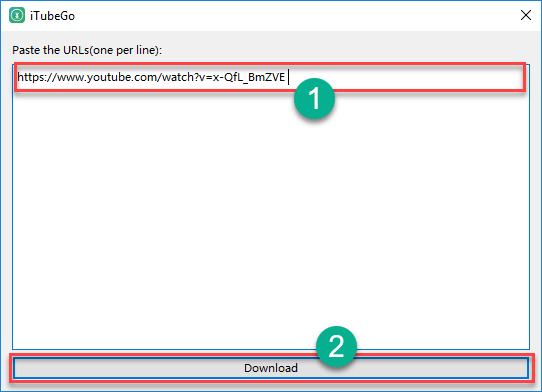
بارگیری فیلم شما شروع می شود.

مرحله 6) بر روی دکمه "بارگیری" موجود در پانل سمت چپ کلیک کنید و برای پخش فیلم روی دکمه پخش کلیک کنید.
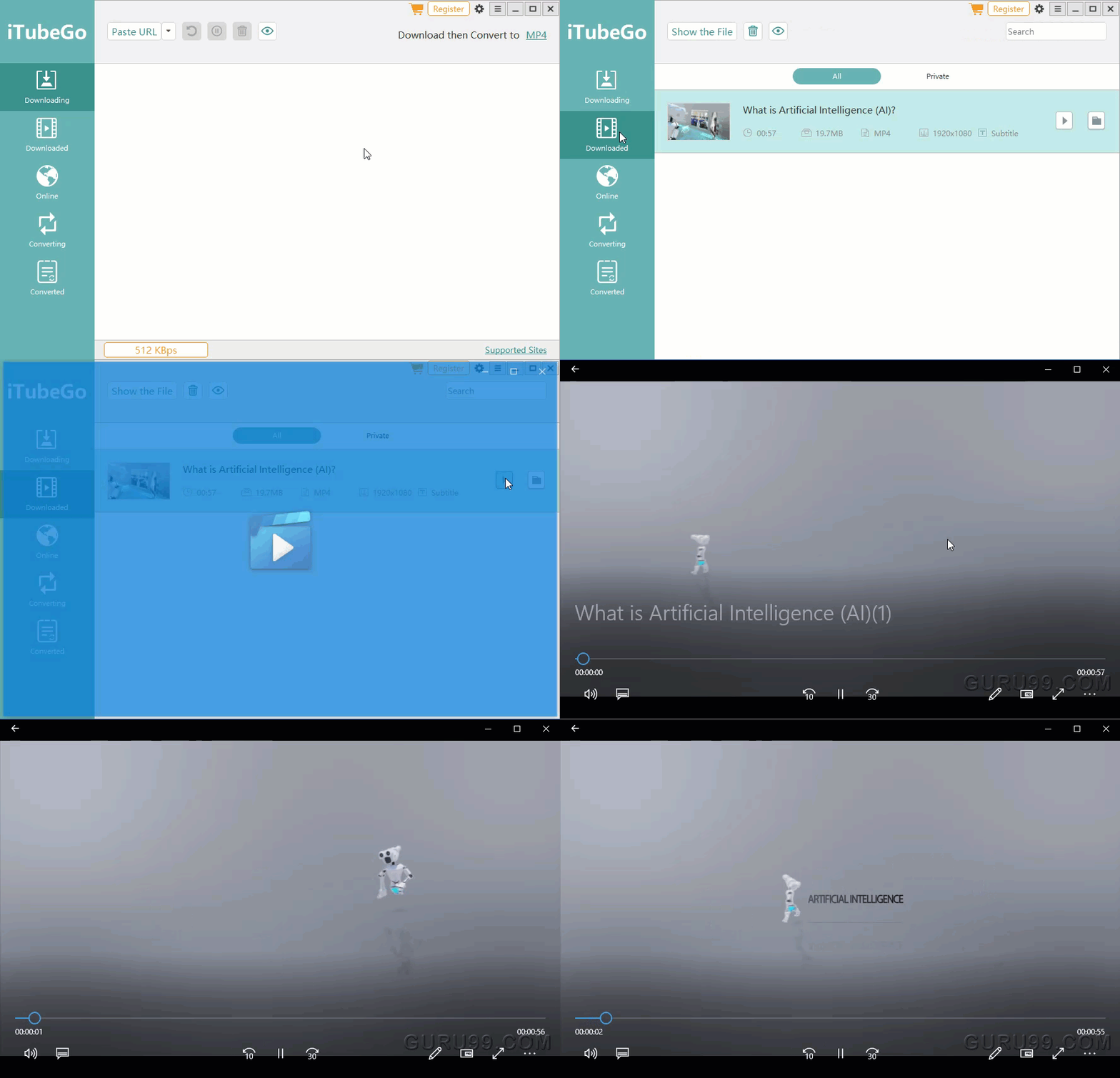
روش 2: دانلود فیلم های YouTube با پسوند Download VideoHelper Firefox.
Video DownloadHelper یک پسوند مرورگر بسیار محبوب است که به شما امکان می دهد فیلم های YouTube را در درایو محلی ذخیره کنید. این نامگذاری هوشمندی از کلیپ هایی است که قصد ذخیره آنها را دارید. این برنامه رایگان به شما امکان می دهد چندین بارگیری را کنترل کنید.
توجه: Chrome دیگر به هیچ افزونه ای برای تسهیل بارگیری ویدیوی YouTube اجازه نمی دهد. بنابراین ، شما باید از Firefox یا سایر مرورگرها استفاده کنید.
مرحله 1) پسوند Firefox را از: https://addons.mozilla.org/en-US/firefox/addon/video-downloadhelper/ بارگیری کنید
مرحله 2) YouTube Video را باز کنید https://www.youtube.com/watch؟v=x-QfL_BmZVE بگذارید ویدیو 1 دقیقه پخش شود

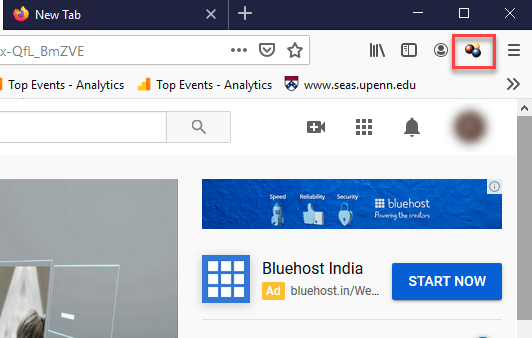
مرحله 3) بر روی نماد افزونه DownloadHelper دوبار کلیک کنید تا باز شود.
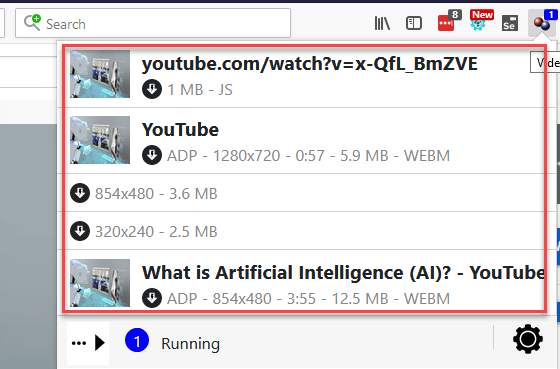
مرحله 4) بارگیری ویدئو راهنما از طیف گسترده ای از قالب ها ، از جمله AVI ، WEBM ، MP4 و موارد دیگر پشتیبانی می کند. این برنامه افزودنی همچنین گزینه های مختلفی برای بارگیری فیلم هایی مانند ADP 1280 x 720 ، 176 x 144 low ، ADP 854 x 480 و 480 x 360 WEBM متوسط و غیره در اختیار شما قرار می دهد.
برای بارگیری فیلم بر روی گزینه مورد نظر کلیک کنید.
مرحله 5) پرونده در C: \ Users \ Computer name \ dwhelper بارگیری می شود

روش 3: بارگیری فیلم های YouTube با ویدئو با VLC Player
VLC یک پخش کننده ویدیوی منبع باز بسیار محبوب برای ویندوز PC ، Mac است. این ابزار می تواند تقریباً تمام قالب های فایل های چندرسانه ای و همچنین CD های صوتی ، VCD ها و DVD ها را پخش کند. این نرم افزار طیف گسترده ای از روشهای فشرده سازی صدا را پشتیبانی می کند.
مرحله 1) به https://www.youtube.com/ بروید و ویدیویی را که می خواهید بارگیری کنید باز کنید. URL ویدیو را کپی کنید.
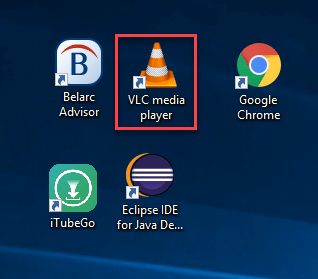
مرحله 2) روی میانبر "VLC media player" که در دسک تاپ موجود است دوبار کلیک کنید.
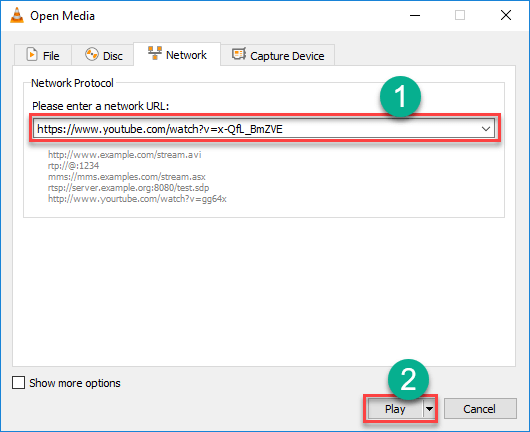
مرحله 3) به Media بروید و روی گزینه "Open Network Stream" کلیک کنید.

مرحله 4) صفحه ای با ویرایشگر متن خواهید دید.
URL ویدیوی کپی شده YouTube را که باید بارگیری کنید جایگذاری کنید.
روی دکمه شروع کلیک کنید.
مرحله 5) به Tools بروید و روی Codec Information کلیک کنید. پنجره جدیدی به صورت زیر باز می شود.
اطلاعات را از جعبه متن مکان که در پایین صفحه موجود است کپی کنید.
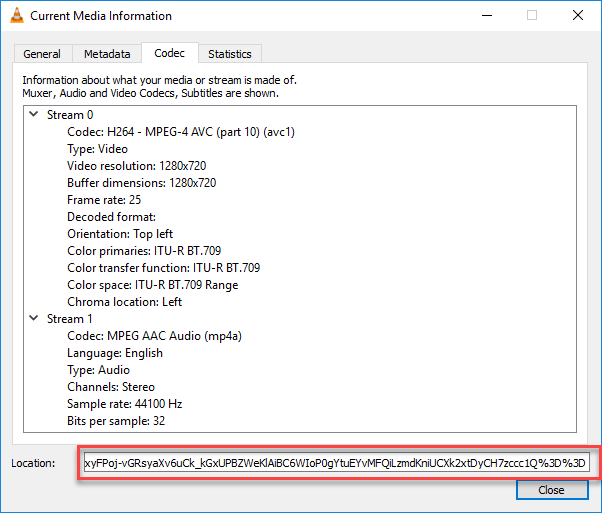
مرحله 6) URL را در یک مرورگر وب کپی و پیست کنید و enter را فشار دهید. بر روی فیلم کلیک راست کنید و گزینه "ذخیره فیلم به عنوان" را برای ذخیره فیلم روی رایانه خود انتخاب کنید.
توجه: VLC Player فایل ویدیویی شما را به صورت 1080p ذخیره می کند. اجازه ذخیره هر وضوح بالاتر را نمی دهد ، حتی اگر جریان واقعی YouTube با کیفیت 2160p یا 1440p در دسترس باشد. این ابزار همچنین ویدیوی شما را به قالب دلخواه دیگر تبدیل نمی کند.

نحوه بارگیری YouTube Video در iPhone
روش بارگیری فیلم های YouTube بر اساس اینکه از سیستم عامل Apple که استفاده می کنید کمی متفاوت است. اگر از iOS در iPad ، iPod touch یا iPhone استفاده می کنید ، لازم است این روش را دنبال کنید.
در سیستم iOS ، شما باید برنامه ای به نام Documents را نصب کنید. این در واقع یک مدیر فایل است ، اما همچنین شما را قادر به بارگیری کلیپ های ویدیویی می کند. روش کمی مشکل است ، اما هنوز هم سرراست. ابتدا باید کلیپی را که می خواهید بارگیری کنید در برنامه YouTube برای iOS جستجو کنید. پس از این کار ، روی نماد اشتراک گذاری ضربه بزنید. اکنون ، با ضربه زدن روی نماد Copy Link ، URL را کپی کنید. اکنون اسناد را باز کرده و یک نماد مرورگر وب پیدا کرده و روی آن ضربه بزنید. آدرس ویدیوی YouTube را در کادر متن جایگذاری کنید ، گزینه کیفیت مورد نظر خود را انتخاب کنید و بارگیری کلیپ شما آغاز می شود. وقتی بارگیری تمام شد ، در بخش بارگیری اسناد ظاهر می شود. می توانید برای استفاده از آن در خارج از برنامه Documents 5 ، آن را روی Photos> Camera Roll بکشید.
فیلم ها را با YouTube Premium ذخیره کنید
حق بیمه YouTube ویژگی های چشمگیر بسیاری دارد. این قابلیت را دارد که فیلم ها را برای مشاهده آفلاین و بدون هیچ نرم افزار دیگری بارگیری کند. این سایت پخش جریانی همچنین به شما امکان پخش موسیقی و تماشای محتوای بازی را می دهد.
ابتدا تماشای یک فیلم را شروع کنید ، سپس روی دکمه بارگیری در زیر پخش کننده ضربه بزنید و کیفیت را انتخاب کنید. پس از بارگیری فیلم از YouTube ، می توانید آن را به راحتی در برگه حساب یا کتابخانه خود پیدا کنید. برای تماشای آفلاین کلیپ ها باید وارد حساب Gmail خود شوید.
سوالات متداول
⚡ چه ویژگی هایی را باید در ابزار دانلود YouTube جستجو کرد؟
در اینجا ویژگی های مهمی وجود دارد که می توانید در ابزار دانلود YouTube جستجو کنید:
کیفیت فیلم: فایل تبدیل شده باید از کیفیت فیلم استاندارد برای مشاهده خوب برخوردار باشد. ممکن است بین کم ، متوسط یا زیاد باشد. بهتر است وضوح فیلم مانند 720p ، 360p ، 1080p و غیره را انتخاب کنید.
زیرنویس: بسیاری از افراد دوست دارند کلیپ ها را به زبان های مختلف تماشا کنند. در این حالت ، YouTube Premium می تواند برای بارگیری کلیپ هایی با زیرنویس استفاده کند.
بارگیری دسته ای: درصورتی که بخواهید کل کانال YouTube را بارگیری کنید ، بهتر است ویژگی بارگیری دسته ای را بررسی کنید تا در وقت خود صرفه جویی کنید.
سازگاری با قالب چند پرونده: بارگیری ویدیوی YouTube که انتخاب می کنید باید گزینه های مختلفی مانند MP4 ، MP3 ، FLAC و موارد دیگر را داشته باشد. این به شما انعطاف بیشتری می بخشد.
Built-In Video Editor: بارها دوست دارید آهنگ هایی را در وسط ویدیو تماشا کنید. در این مرحله ، شما به قابلیت ویرایش فیلم نیاز دارید. ممکن است بخواهید یک آهنگ خاص را در وسط ویدیو مشاهده کنید یا قسمت خاصی از فیلم را ویرایش کنید. می توانید مبدلی را که همراه با ویرایشگر داخلی است امتحان کنید.
سرعت: این نرم افزار باید بتواند به سرعت هر ویدیویی را بارگیری و تبدیل کند. زمان بارگیری نباید تحت تأثیر نوسانات اتصال Wi-Fi و اینترنت باشد.
❓ چه کیفیت فیلم را باید بارگیری کنم؟
بهتر است فیلم ها را با کیفیت HD بارگیری کنید. برای کیفیت پایین می توانید 240p تهیه کنید. اگر تصمیم دارید فیلم های با کیفیت بالا بارگیری کنید ، فضای بیشتری در دیسک سخت شما اشغال می کند. کاربرانی که فضای دیسک کمتری دارند مطمئناً می توانند گزینه های با کیفیت پایین تری را انتخاب کنند.
✔️ با چه قالب هایی می توانم فیلم های YouTube را بارگیری کنم؟
رایج ترین قالب های ویدئویی برای بارگیری فیلم های YouTube 3GP ، MP4 ، MOV ، AVI و موارد دیگر هستند. می توانید یکی از آنها را که بیشتر دوست دارید انتخاب کنید. رایج ترین قالب MP4 است.
✔️ آیا بارگیری YouTube Video قانونی است؟
بله ، بارگیری فیلم های YouTube فقط برای استفاده شخصی قانونی است. بنابراین ، نمی توانید از آن برای اهداف تجاری یا تجاری استفاده کنید
❓ آیا می توانید یک فیلم خصوصی با Video Downloader بارگیری کنید؟
نه ، شما نمی توانید یک ویدیوی خصوصی را با بارگیری کننده ویدیو تماشا کنید زیرا آنها از حقوق مشابه حساب YouTube شما برخوردار نیستند. با این حال ، اگر می خواهید فیلم خصوصی را بارگیری کنید ، می توانید از ضبط کننده صفحه برای ضبط صفحه استفاده کنید.
 نحوه ایجاد کانال تلگرام جدید و موفقیت در آن
 نحوه هک چت های WhatsApp
 محدود کردن گروه WhatsApp تا 10k
 افزایش فالوور کلاب هاوس
 10 بهترین نکات و کلاهبرداری در مورد برنامه کلاب ها: همه شما برای حرفه ای بودن باید بدانید
 33 هک اینستاگرام آرزو می کنید زودتر بدانید
 آموزش کامل اینستاگرام تجاری
 افزایش فالوور کلاب هاوس
 محدود کردن گروه WhatsApp تا 10k
 ترفندهایی از واتساپ که نمیدانید
 28 ترفند جالب تلگرام مسنجر که باید بدانید